Kembali ke Atas
Unduh Sekarang
Hadiah & Promo Event Terbaru
Telegram
Akun X Resmi
Hubungi Dukungan
Pengumuman Terbaru

Red Dragon Poker App DownloadPanduan Instal Semua Platform

Mendukung versi PC native (Windows / macOS) dan Ponsel (iOS / Android). Silakan pilih jenis perangkat Anda dan ikuti langkah-langkah untuk mulai bermain dalam 3 menit.

Versi terbaru
v1.0.35.14 Rilis 2026.09.25
Pilihan PRO

Pengalaman Layar Besar (Windows / macOS)

Tersedia Klien Native Resmi, tanpa perlu emulator. Mendukung shortcut keyboard dan multi-table, cocok untuk pemain profesional.

1

Daftar & Unduh Aplikasi Desktop

Klik tombol, sistem akan otomatis mendeteksi dan mengunduh versi yang sesuai (Windows .exe atau macOS .dmg).

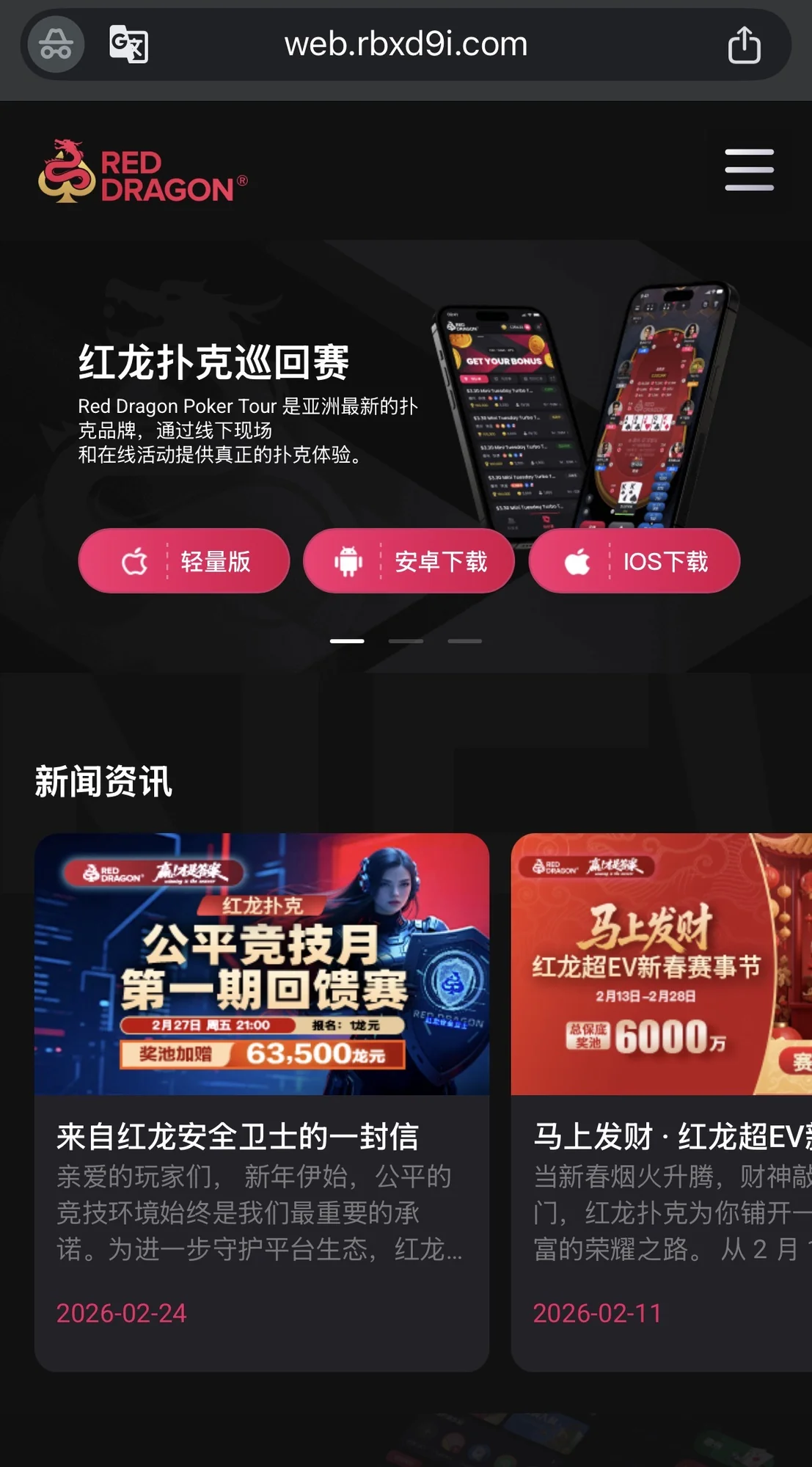
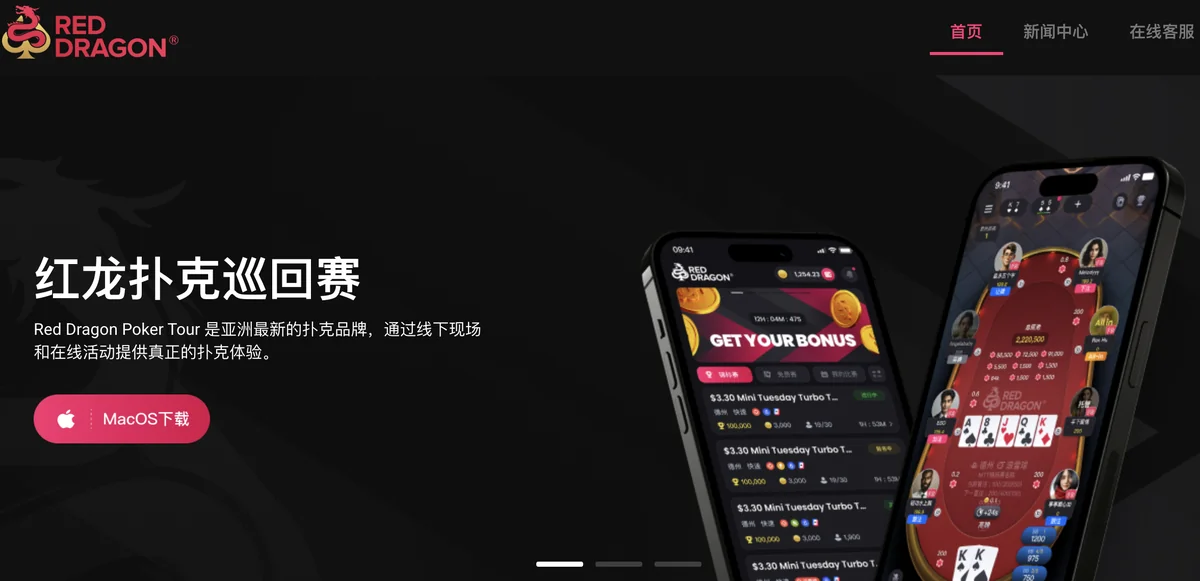
1-0 Buka Halaman Unduhan Resmi
Official Desktop Download

Setelah klik tombol, masuk ke halaman unduhan resmi dan pilih versi Windows atau macOS.

1-1 Daftar Akun
Check Desktop System Version

Masukkan nomor ponsel dan tetapkan kata laluan

2

Jalankan Instalasi

Windows (.exe)

Jalankan file installer. Jika Windows Defender menampilkan peringatan, klik "More info" lalu pilih "Run anyway".

macOS (.dmg)

Buka file .dmg dan seret ikon Red Dragon ke dalam folder Applications.

3

Login & Update

Saat pertama kali dibuka mungkin perlu beberapa menit untuk update resource. Setelah selesai, login untuk mulai bermain.

4

Restart (Disarankan)

Untuk performa terbaik, disarankan untuk me-restart komputer satu kali setelah instalasi selesai sebelum membuka game, untuk mengurangi risiko layar hitam atau lag.

Panduan Instalasi Ponsel

Mendukung iOS dan Android. Pengguna iOS wajib melakukan langkah "Percayai Sertifikat" setelah instalasi.

1

Daftar & Download Aplikasi

Pengguna pertama kali harus mendaftar dan memverifikasi akun sebelum mengunduh aplikasi.

or
QR Code
Pindai dengan Ponsel
Daftar Cepat
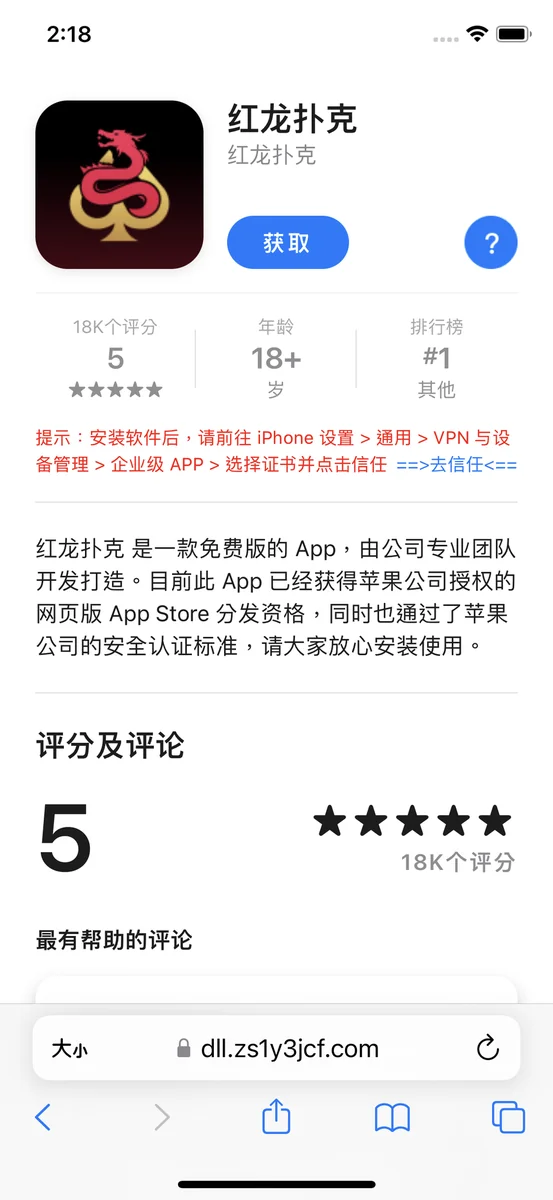
1-0 Link Unduhan Resmi
Open Register Page

Masuk ke halaman unduhan resmi dan pilih sistem ponsel Anda (iOS atau Android)

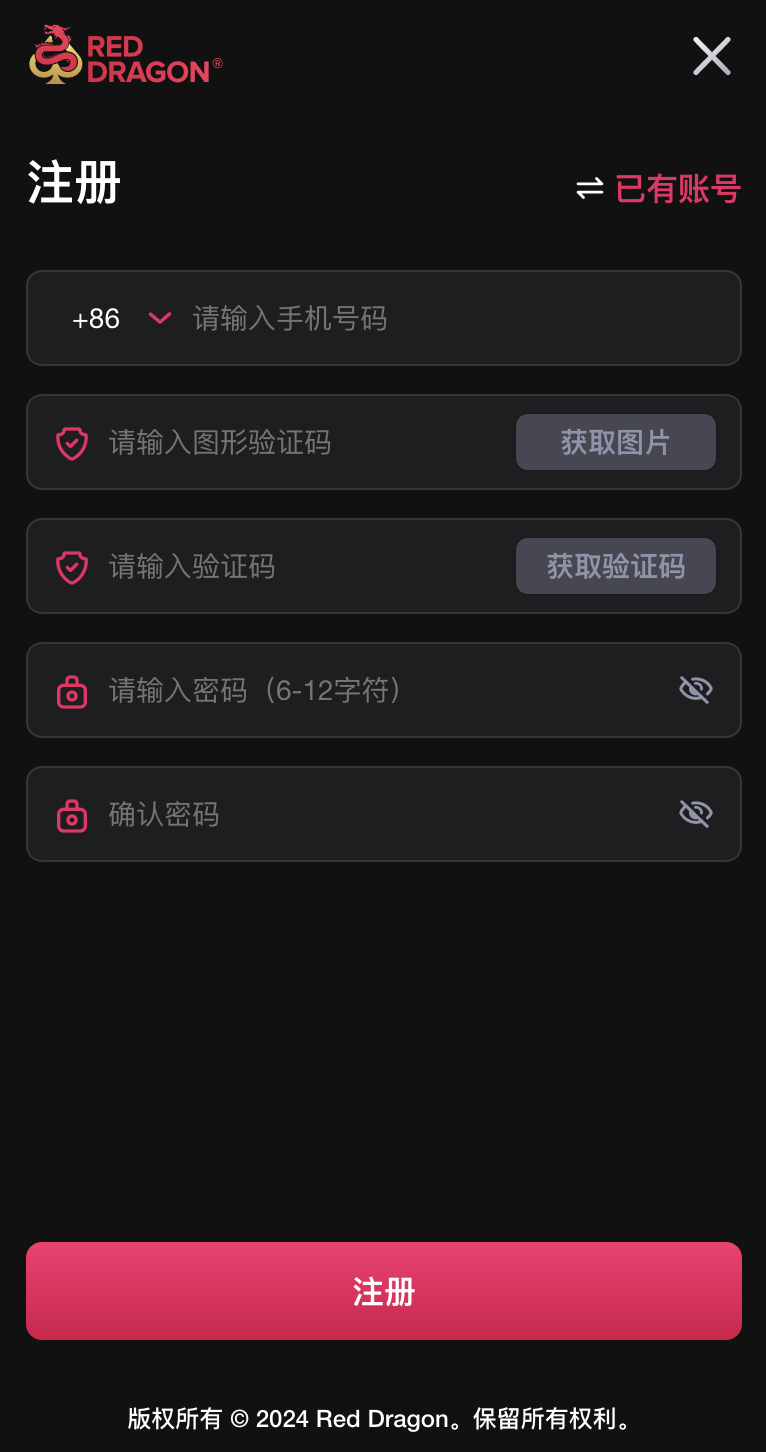
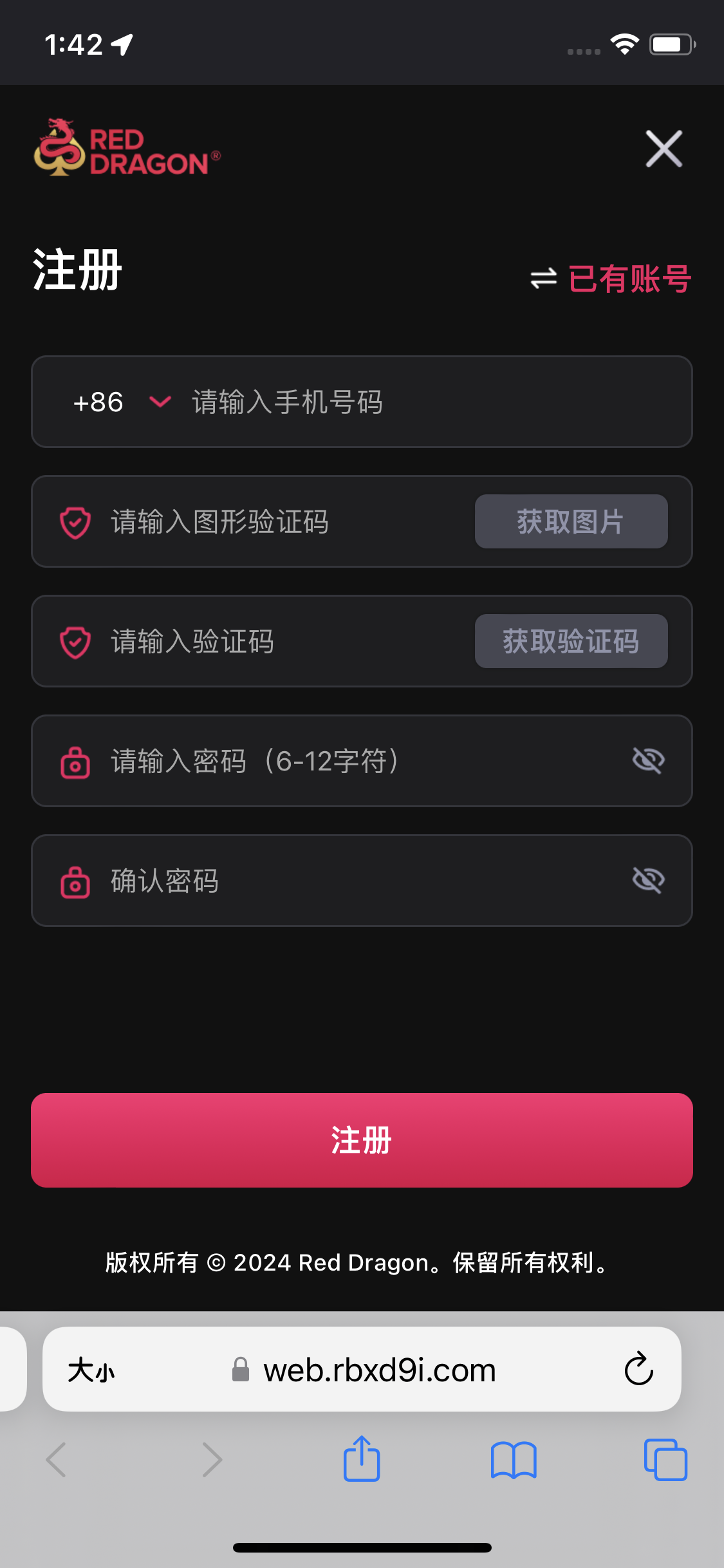
1-1 Daftar Akun
Register Account

Masukkan nomor ponsel dan atur kata sandi

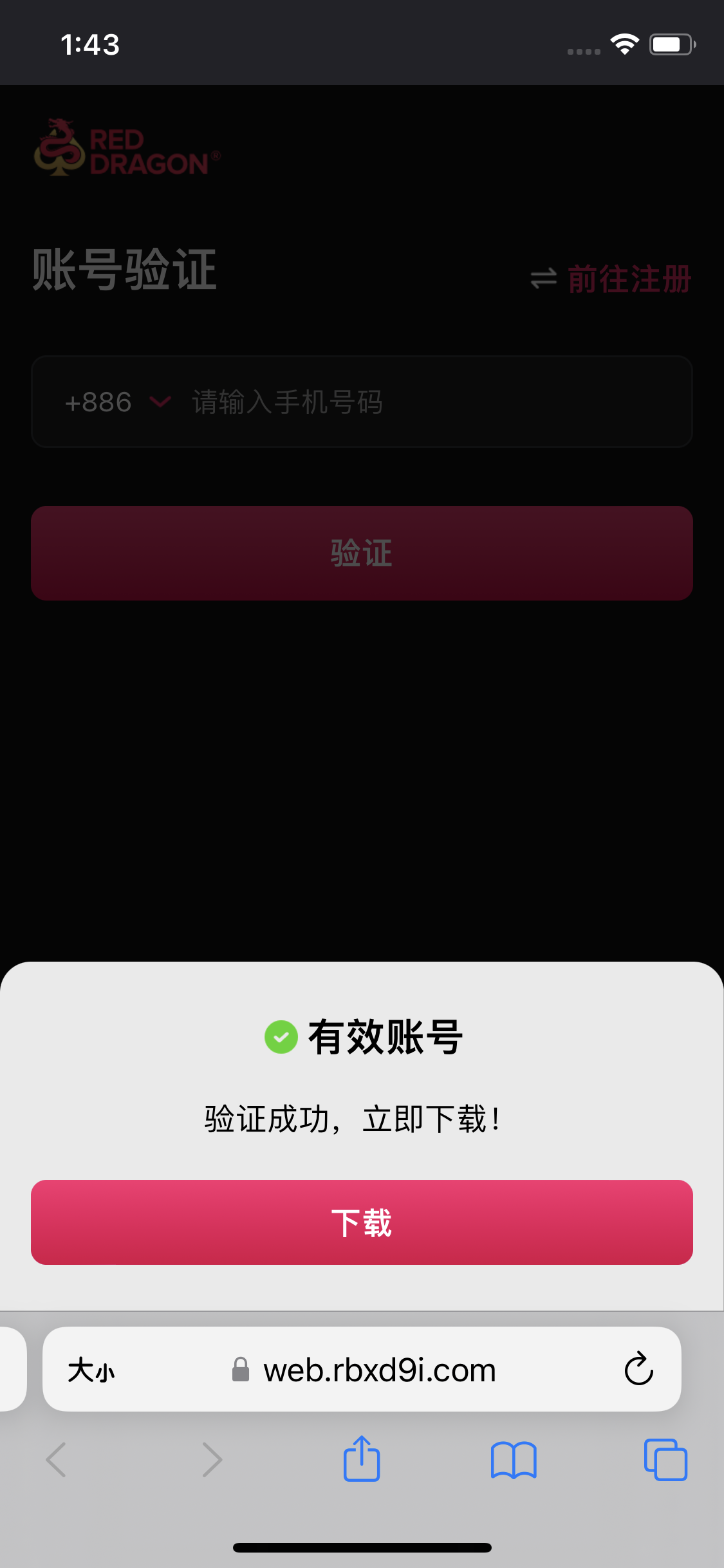
1-2 Verifikasi & Download
Verify and Download

Download setelah verifikasi akun

2

Instal Aplikasi

Android (APK)

Buka halaman unduhan resmi dan pilih Android. Setelah APK selesai diunduh, ketuk file untuk memulai instalasi.

Jika Android memblokir instalasi, ikuti petunjuk untuk mengizinkan browser atau pengelola file saat ini memasang aplikasi tidak dikenal. Instal APK hanya dari halaman unduhan resmi.

Lanjut ke Langkah 4 setelah selesai

iOS (Sertifikat perusahaan)

Aplikasi akan terinstal ke layar utama secara otomatis setelah download.

Jangan dibuka dulu!

Silakan lanjut ke Langkah 3

Wajib untuk iOS: Percayai Sertifikat

Jika aplikasi menampilkan "Pengembang Perusahaan Tidak Dipercaya", ikuti langkah ini:

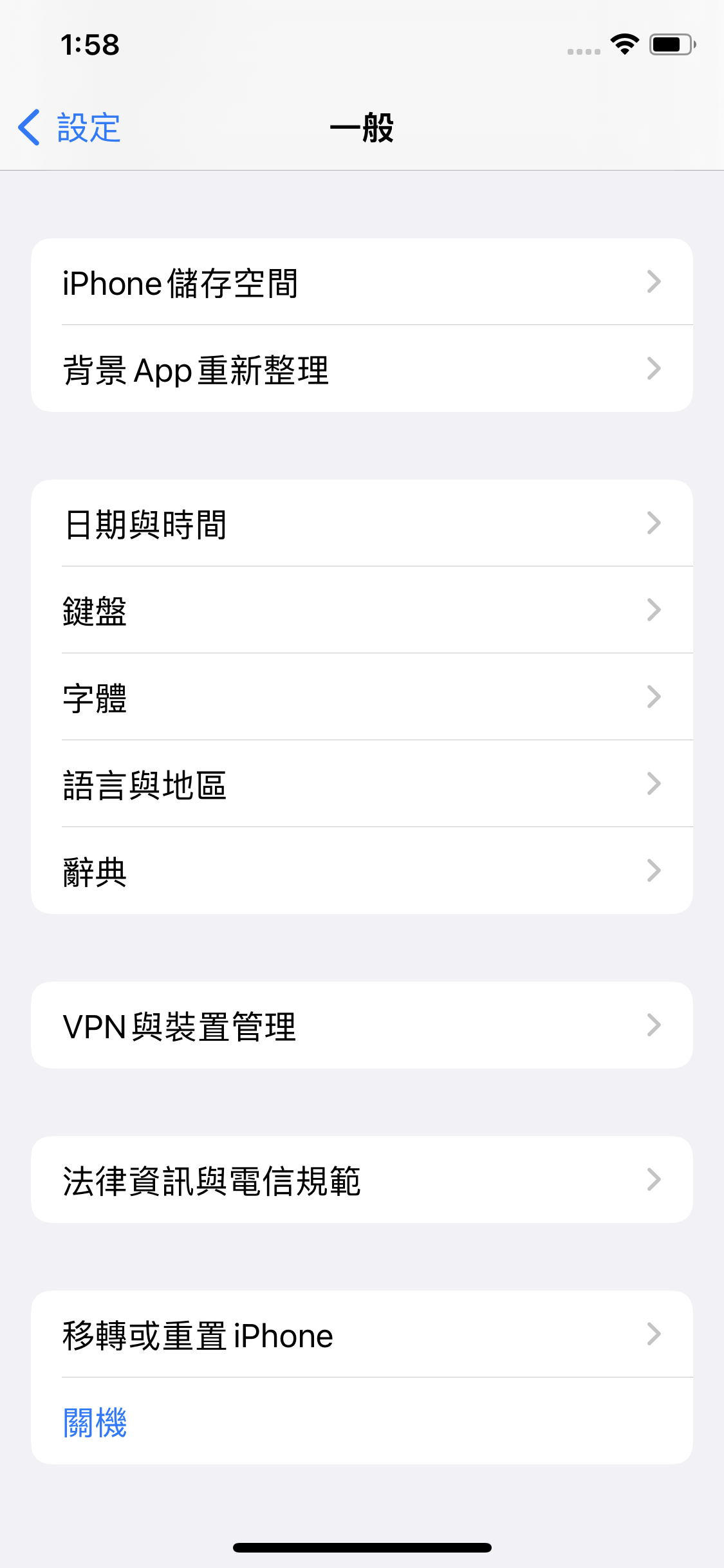
3-1 Buka Pengaturan
iOS Settings

Pergi ke "Settings" > "General"

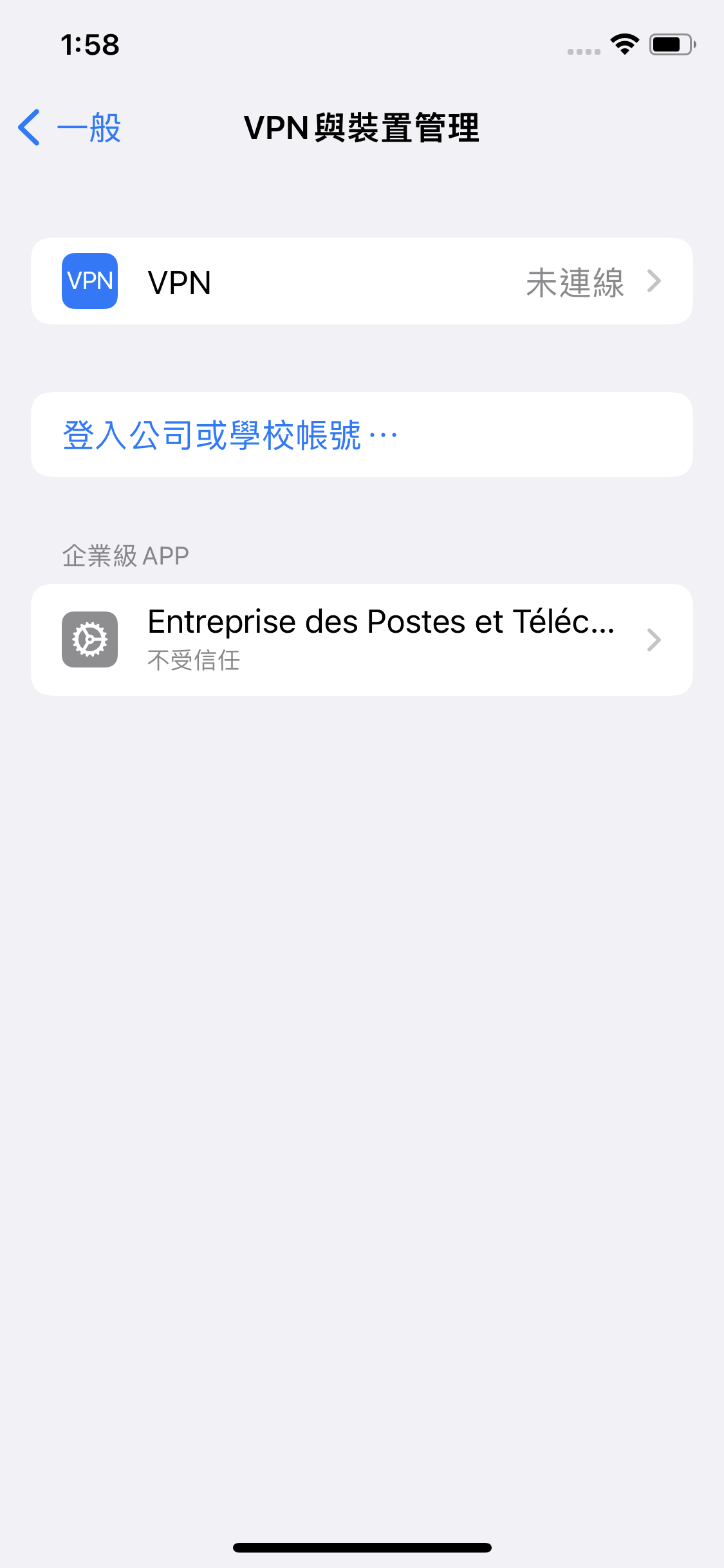
3-2 VPN & Manajemen Perangkat
VPN & Device Management

Gulir ke bawah cari "VPN & Device Management"

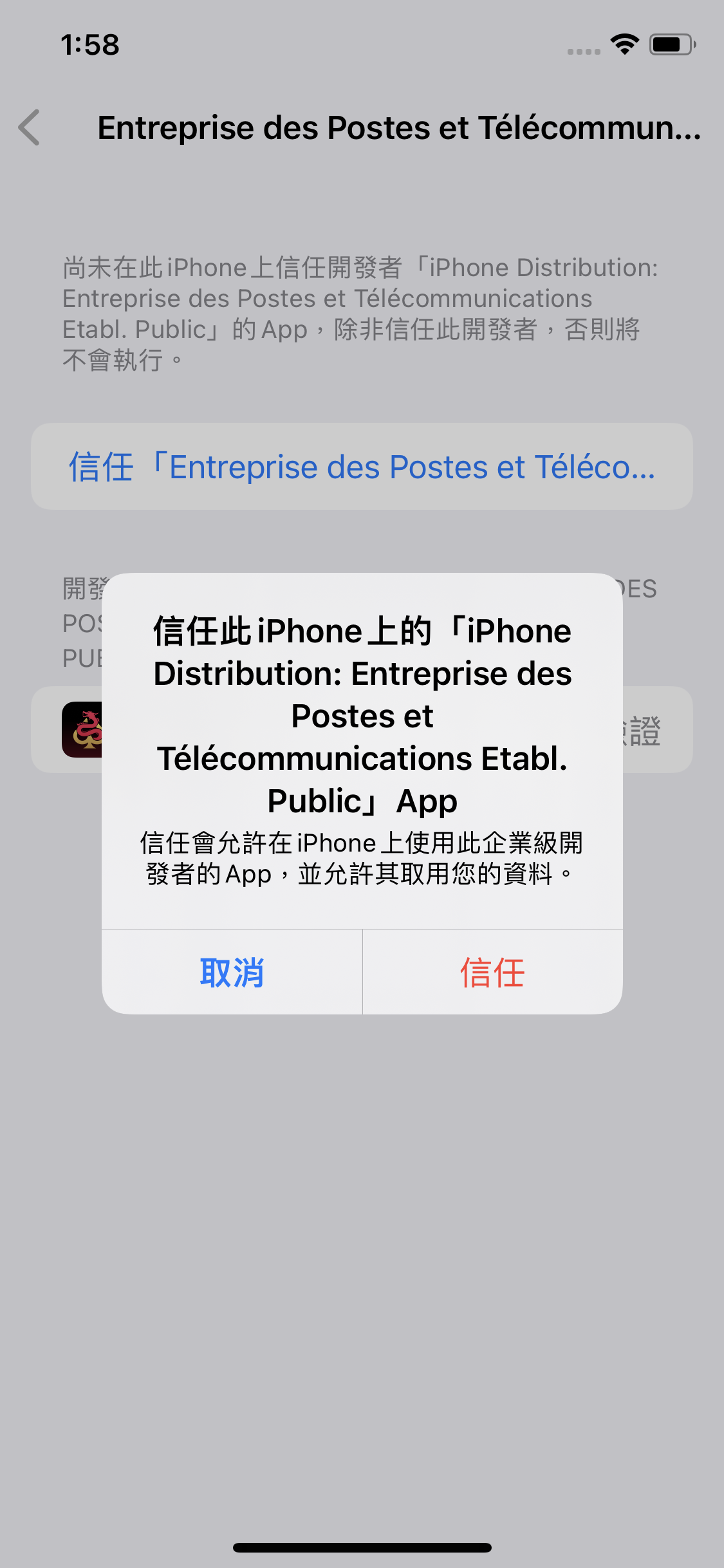
3-3 Klik Percayai (Trust)
Click Trust

Pilih sertifikat di bawah Aplikasi Perusahaan dan tekan "Trust"

Tips: Klik gambar thumbnail di atas untuk melihat instruksi detail.
4

Buka dan Login Game

Setelah menyelesaikan langkah-langkah di atas, buka App dan login menggunakan akun yang baru didaftarkan.

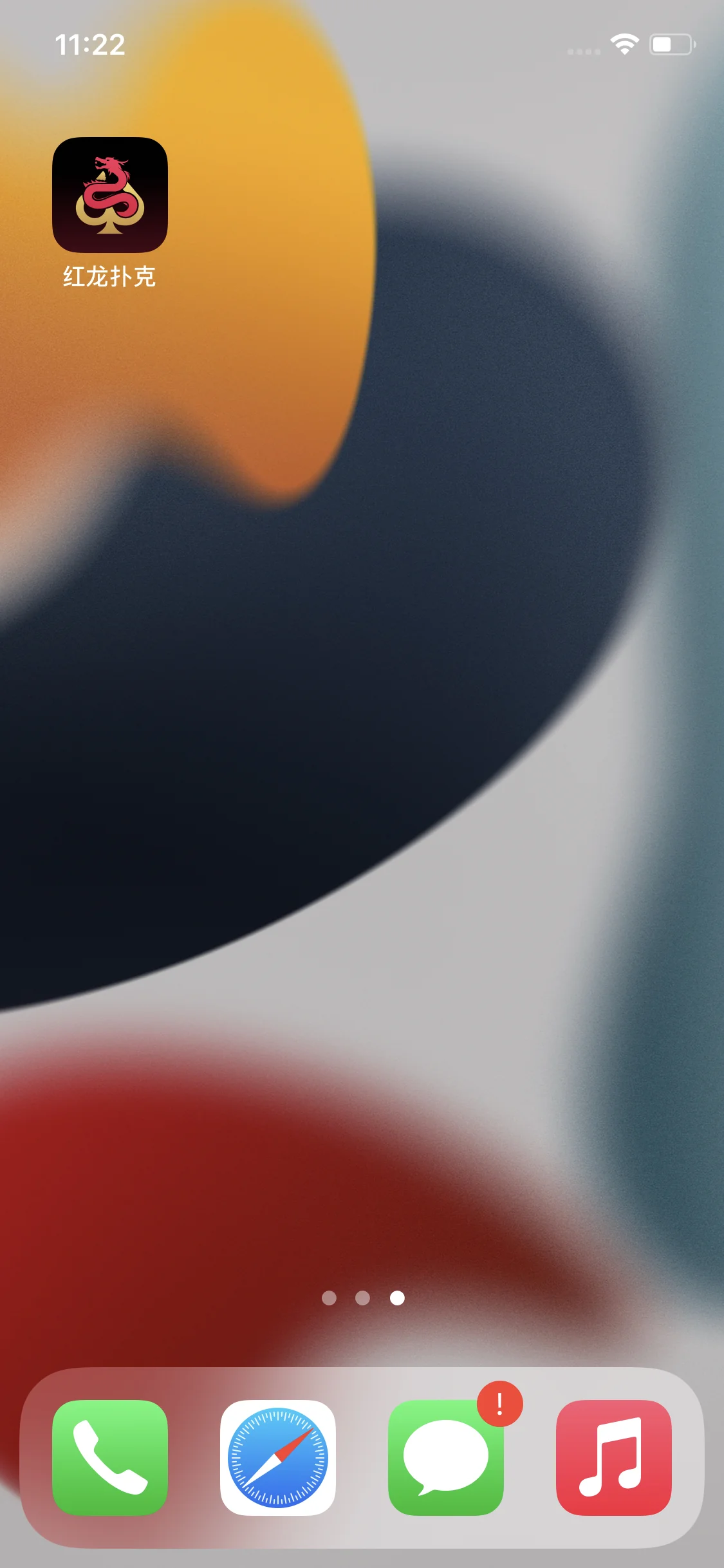
4-1 Buka Game
Open Red Dragon App

Klik ikon Red Dragon di layar utama

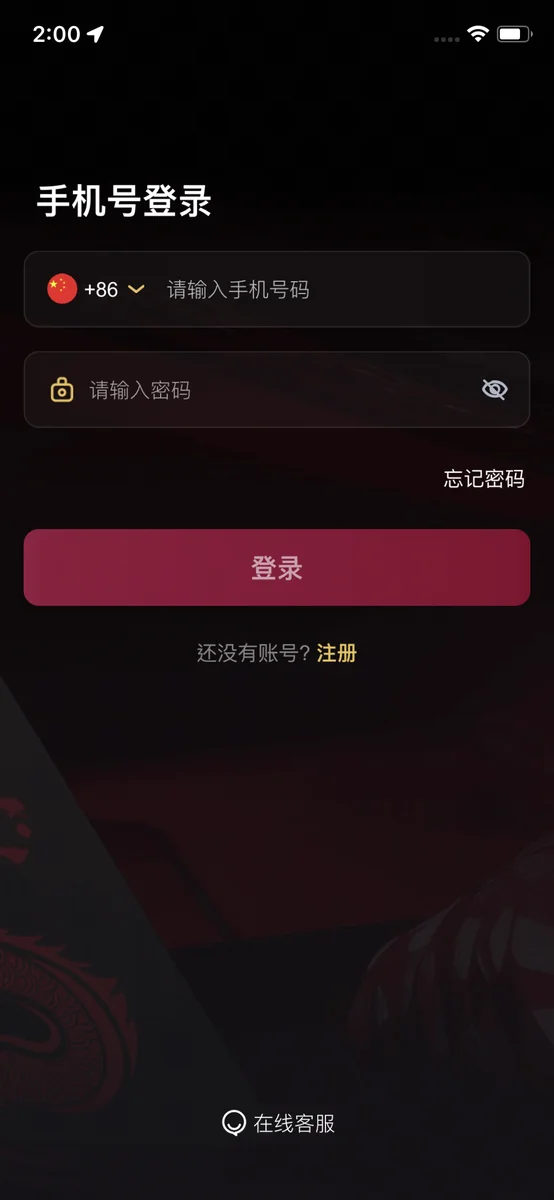
4-2 Login Akun
Login Account

Gunakan akun dan password yang baru didaftarkan untuk login

Catatan: Jika aplikasi tidak merespon atau force close, coba restart ponsel untuk sistem memperbarui pengaturan kepercayaan dan izin.
Pemberitahuan Sistem Versi v1.0.35.14

Instal ulang untuk bermain

Pengguna yang terhormat, kami telah menyelesaikan Pembaruan stabilitas App dan Pengoptimalan konten.

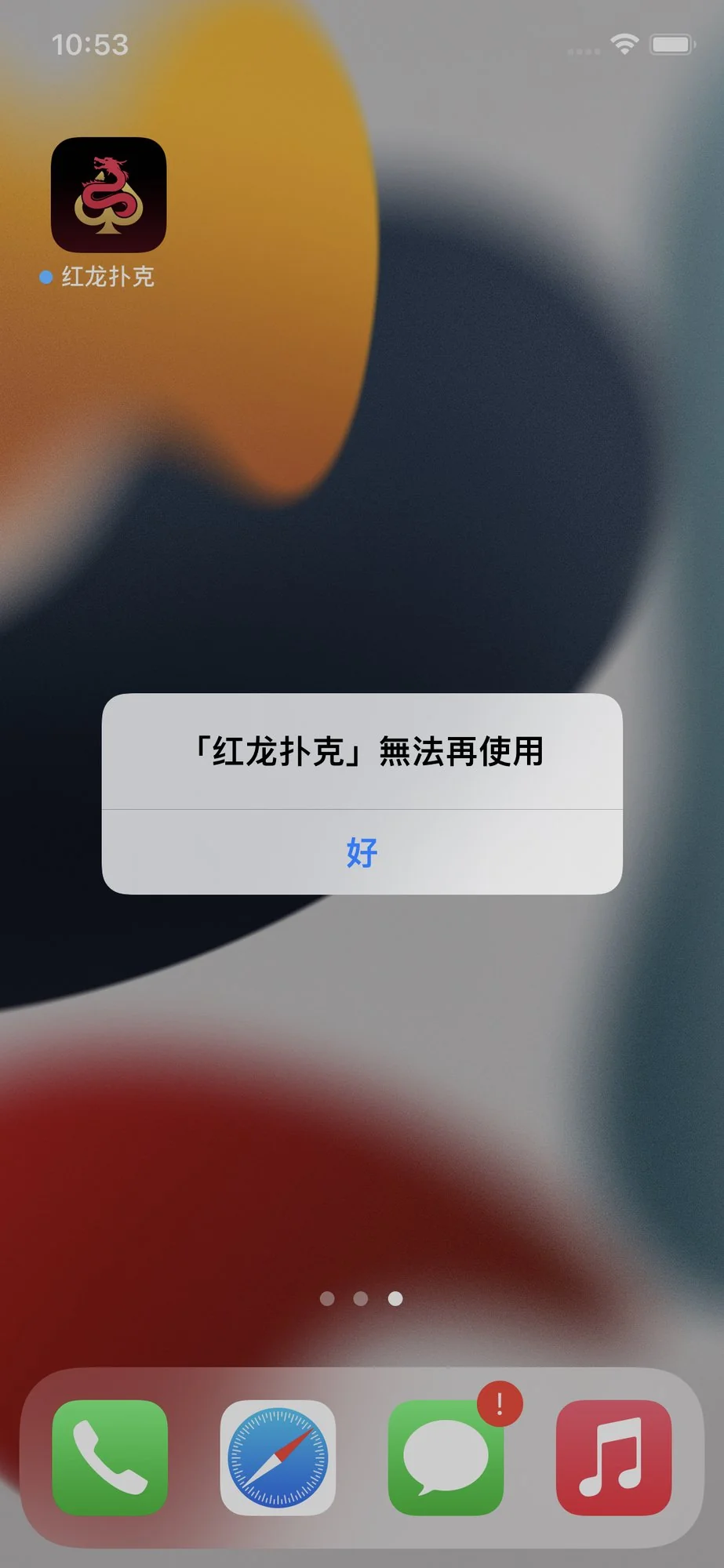
Jika Anda melihat peringatan 'Tidak Lagi Tersedia', silakan ikuti langkah berikut:
1

Copot Dulu

Tekan lama ikon dan hapus sepenuhnya Aplikasi lama.

Jika muncul ini
2

Verifikasi Lalu

Buka Pengaturan → Umum → VPN & Manajemen Perangkat, ketuk untuk mempercayai profil pengembang perusahaan.

3

Instal Terakhir

Setelah verifikasi, unduh versi terbaru di bawah ini.
Instal di sini

FAQ Instalasi

Q: Kenapa Windows menampilkan peringatan biru saat instalasi?
Ini adalah peringatan SmartScreen Windows Defender. Silakan klik "More info" -> "Run anyway" untuk melanjutkan. Software kami aman digunakan.
Q: Aplikasi iOS tidak bisa dibuka (Sertifikat Dicabut)?
Sertifikat perusahaan diperbarui secara berkala. Jika aplikasi tidak bisa dibuka, silakan hapus aplikasi lama, download versi terbaru dari halaman ini, dan ulangi langkah kepercayaan sertifikat.

Ingin Tahu Lebih Lanjut? Hubungi Kami

Unduh sekarang untuk memulai perjalanan Anda, atau hubungi dukungan untuk info lebih lanjut

Bersertifikat Resmi · Dana Aman · Dukungan 24/7