Lên Đầu Trang
Tải xuống ngay
Quà tặng & ưu đãi Sự kiện mới
Telegram
Tài khoản X chính thức
Liên hệ hỗ trợ
Thông báo mới nhất

Red Dragon Poker App Tải xuốngHướng dẫn cài đặt đa nền tảng

Hỗ trợ phiên bản máy tính (Windows / macOS) và điện thoại (iOS / Android). Vui lòng chọn thiết bị của bạn và làm theo các bước để bắt đầu chơi trong 3 phút.

Phiên bản mới nhất
v1.0.35.14 Phát hành 2026.09.25
Khuyên dùng

Trải nghiệm màn hình lớn (Windows / macOS)

Ứng dụng Native Client chính thức, không cần giả lập giúp vận hành mượt mà, hỗ trợ phím tắt và chơi nhiều bàn, thích hợp cho người chơi chuyên nghiệp.

1

Đăng ký & Tải ứng dụng máy tính

Nhấn nút tải, hệ thống sẽ tự động phát hiện và tải phiên bản phù hợp (Windows .exe hoặc macOS .dmg).

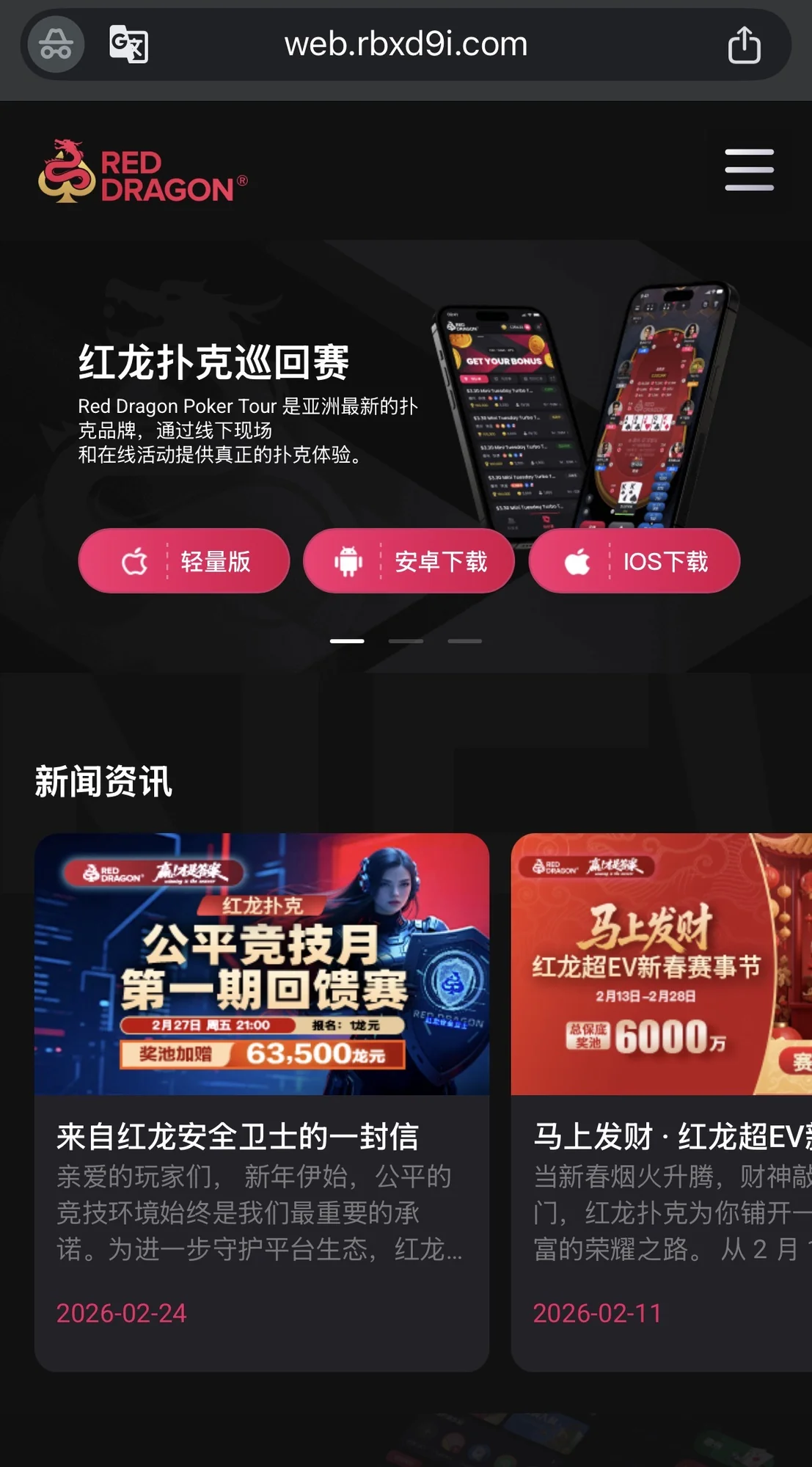
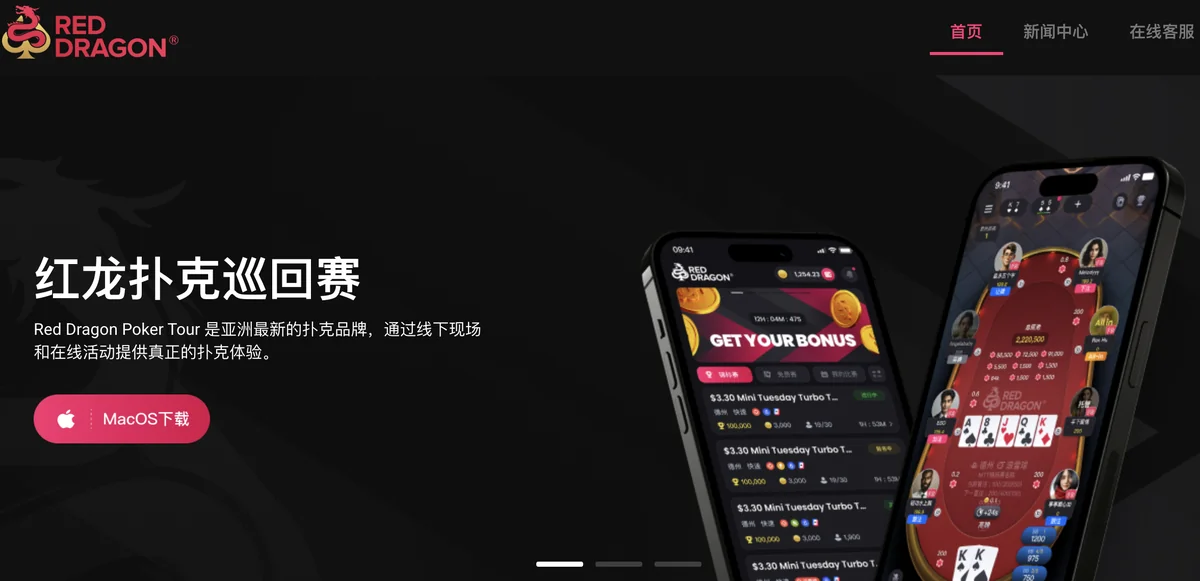
1-0 Vào trang tải chính thức
Official Desktop Download

Sau khi nhấn nút, vào trang tải chính thức và chọn phiên bản Windows hoặc macOS.

1-1 Đăng ký tài khoản
Check Desktop System Version

Nhập số điện thoại và đặt mật khẩu

2

Tiến hành cài đặt

Windows (.exe)

Chạy file cài đặt. Nếu Windows Defender hiện cảnh báo, hãy chọn "More info" (Thêm thông tin) và chọn "Run anyway" (Vẫn chạy).

macOS (.dmg)

Mở file .dmg và kéo biểu tượng Red Dragon vào thư mục Applications.

3

Đăng nhập & Cập nhật

Lần mở đầu tiên có thể mất vài phút để cập nhật tài nguyên. Sau khi cập nhật, đăng nhập để bắt đầu chơi.

4

Khởi động lại (Khuyến nghị)

Để đảm bảo hiệu suất tốt nhất, khuyên bạn nên khởi động lại máy tính một lần sau khi cài đặt xong để giảm thiểu tình trạng màn hình đen hoặc giật lag.

Hướng dẫn cài đặt Mobile

Hỗ trợ cả iOS và Android. Người dùng iOS cần thực hiện bước "Tin cậy chứng chỉ" sau khi cài đặt.

1

Đăng ký & Tải ứng dụng

Người dùng lần đầu cần hoàn tất đăng ký và xác minh tài khoản trước khi tải app.

or
QR Code
Quét bằng Điện thoại
Đăng ký Nhanh
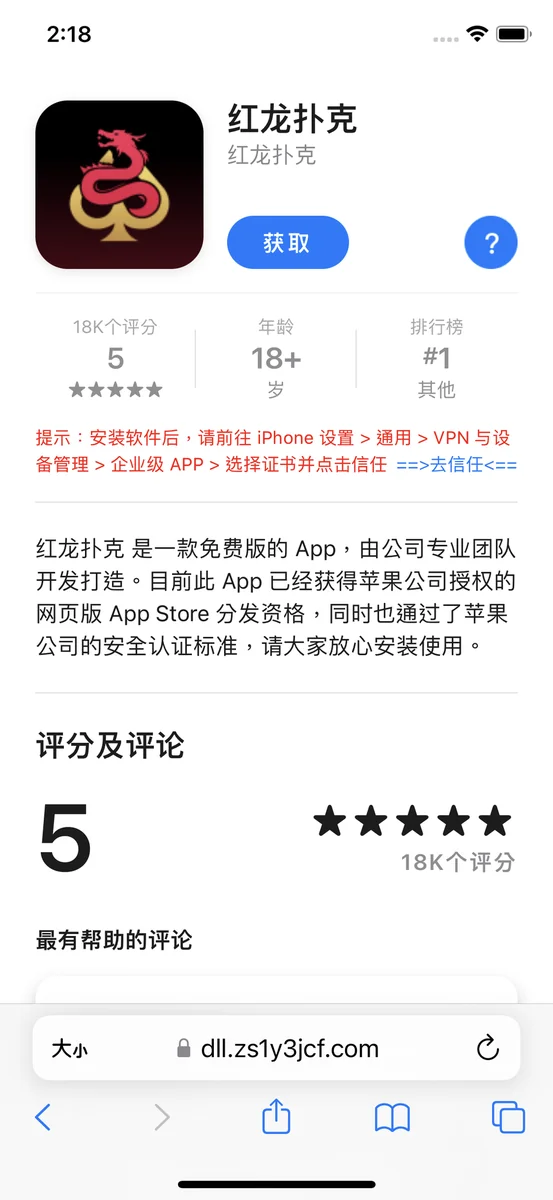
1-0 Điểm tải chính thức
Open Register Page

Vào trang tải chính thức và chọn hệ điều hành điện thoại của bạn (iOS hoặc Android)

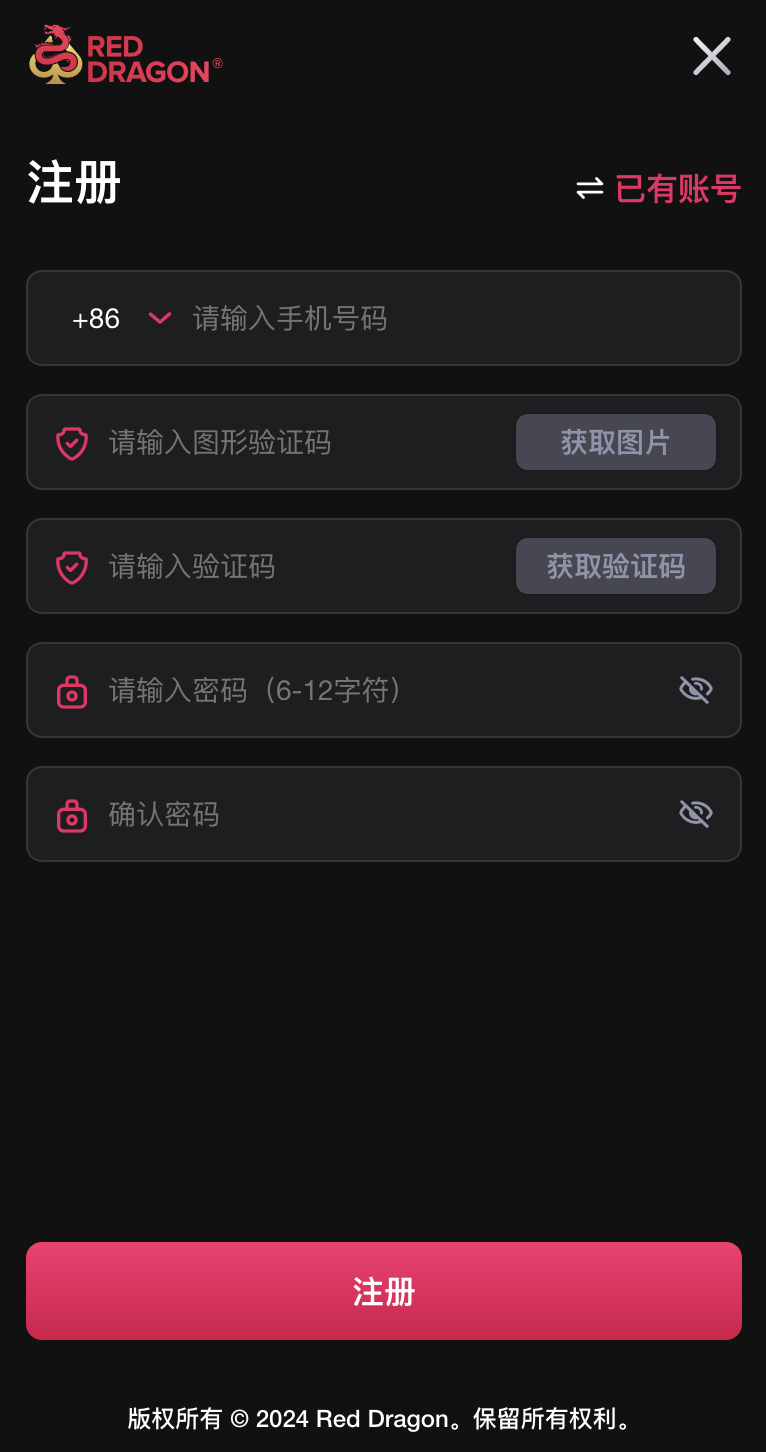
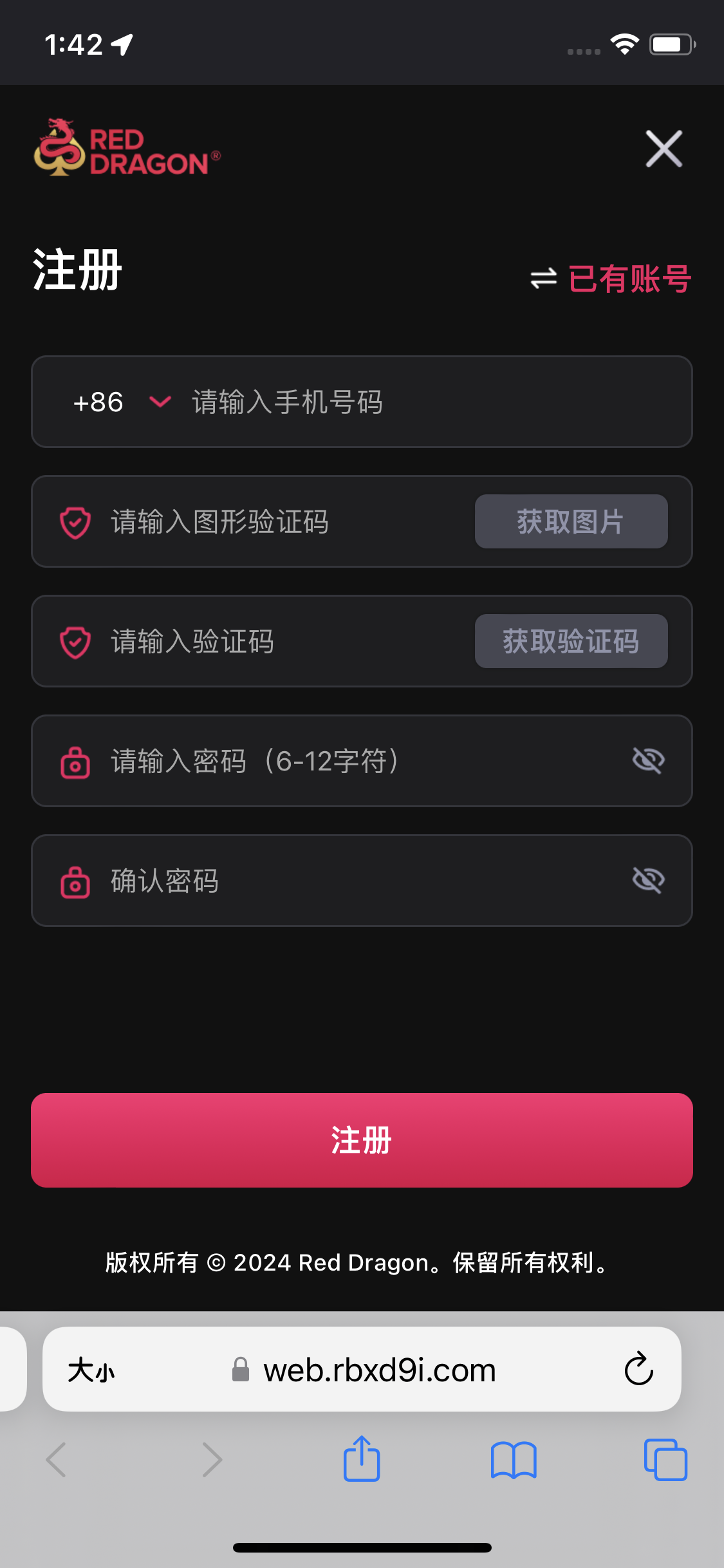
1-1 Đăng ký tài khoản
Register Account

Nhập số điện thoại và đặt mật khẩu

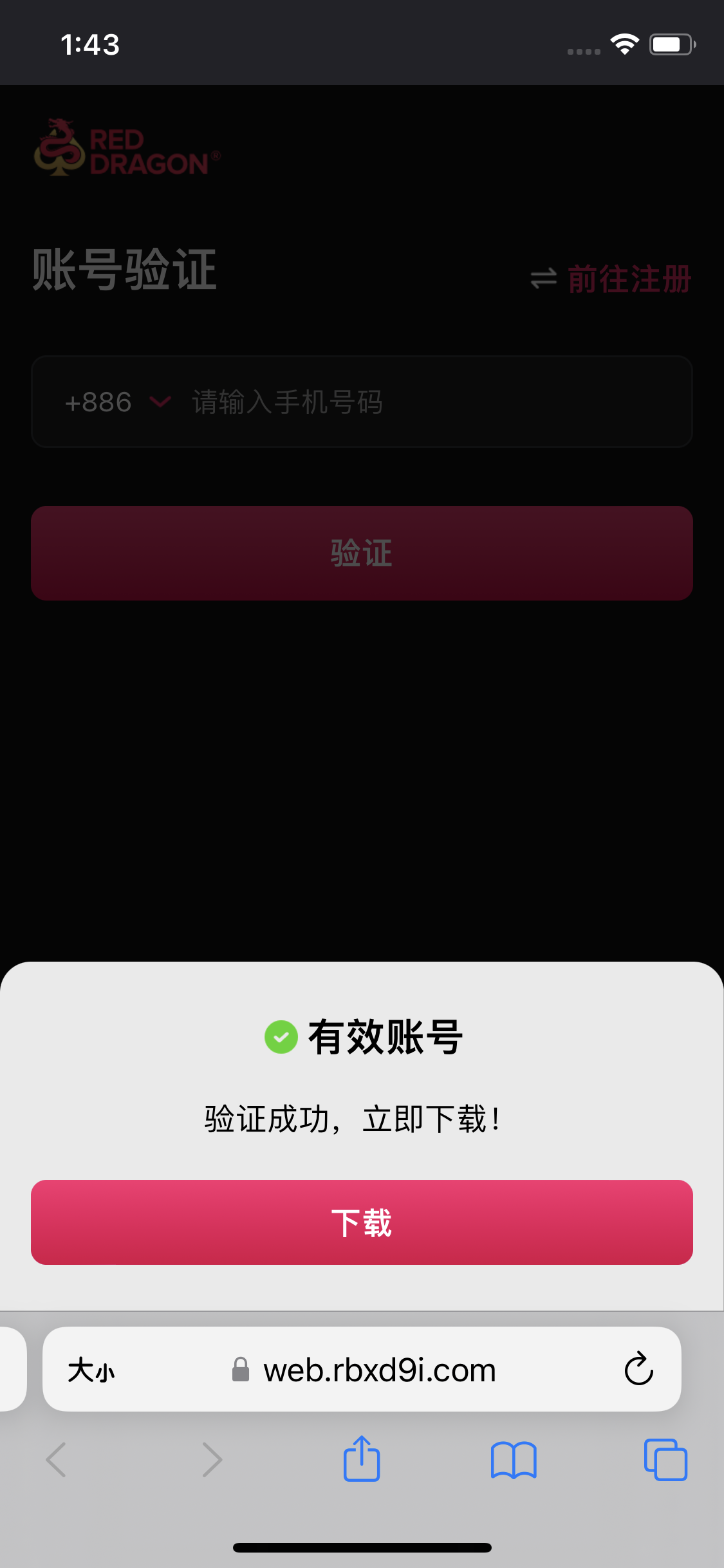
1-2 Xác minh & Tải
Verify and Download

Tải xuống sau khi xác minh tài khoản

2

Cài đặt

Android (APK)

Mở trang tải xuống chính thức và chọn Android. Khi tải xong APK, nhấn vào tệp để bắt đầu cài đặt.

Nếu Android chặn cài đặt, hãy làm theo hướng dẫn để cho phép trình duyệt hoặc trình quản lý tệp hiện tại cài ứng dụng không rõ nguồn gốc. Chỉ cài APK từ trang tải xuống chính thức.

Hoàn tất và chuyển đến Bước 4

iOS (Chứng chỉ doanh nghiệp)

Sau khi tải, ứng dụng sẽ tự động cài đặt vào màn hình chính.

Đừng mở ứng dụng ngay!

Vui lòng tiếp tục Bước 3

iOS: Tin cậy chứng chỉ doanh nghiệp

Nếu mở App báo lỗi "Nhà phát triển doanh nghiệp không được tin cậy", hãy làm theo các bước sau:

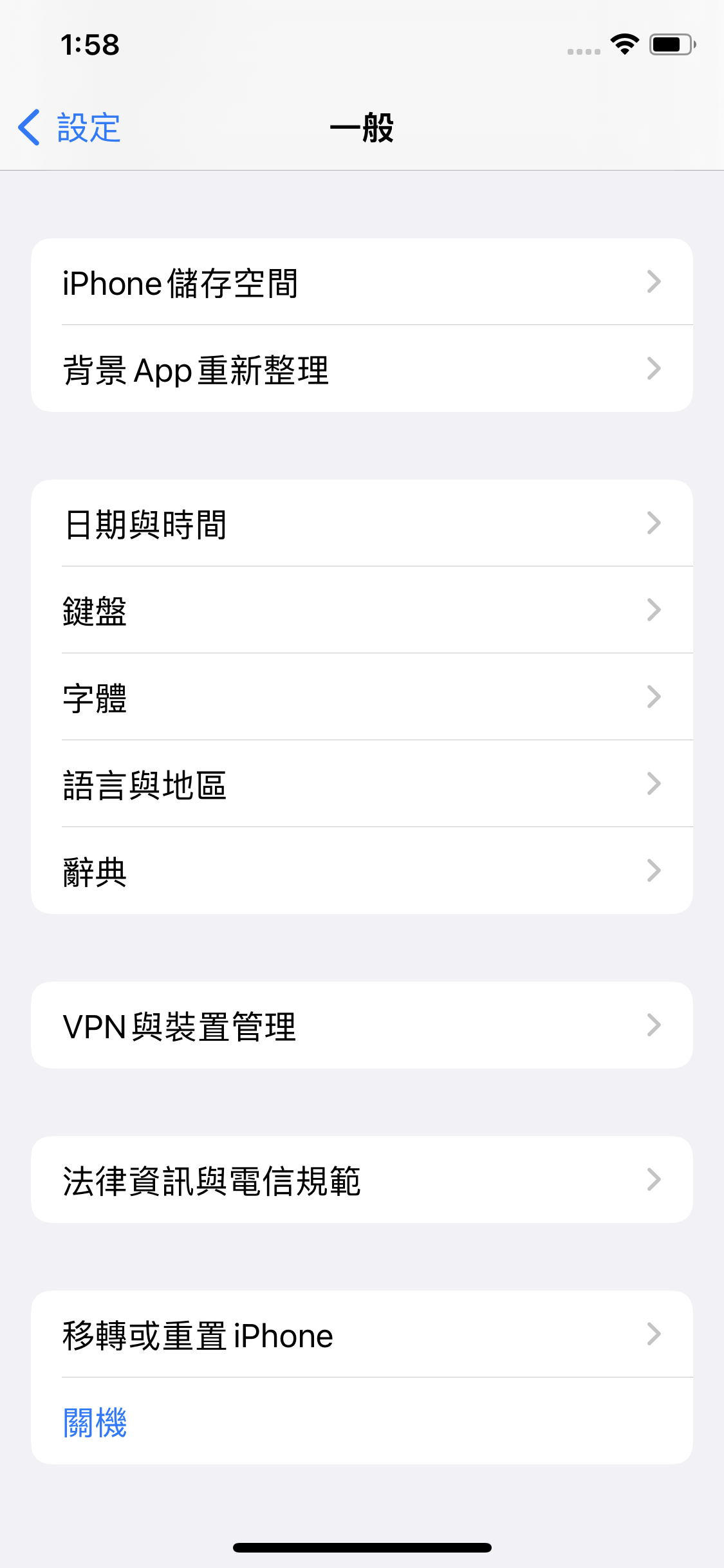
3-1 Mở Cài đặt
iOS Settings

Vào "Cài đặt" (Settings) > "Cài đặt chung" (General)

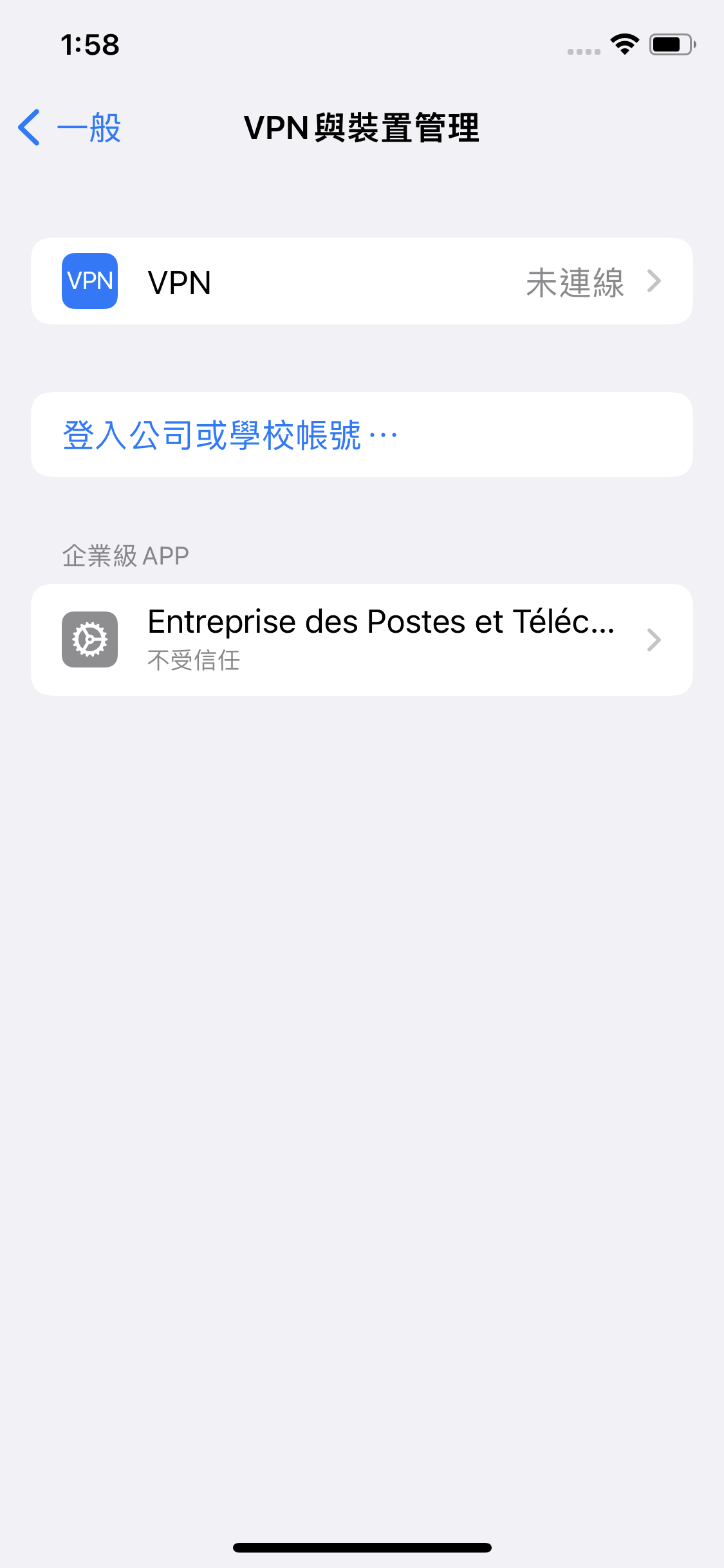
3-2 VPN & Quản lý thiết bị
VPN & Device Management

Kéo xuống tìm "VPN & Quản lý thiết bị" (VPN & Device Management)

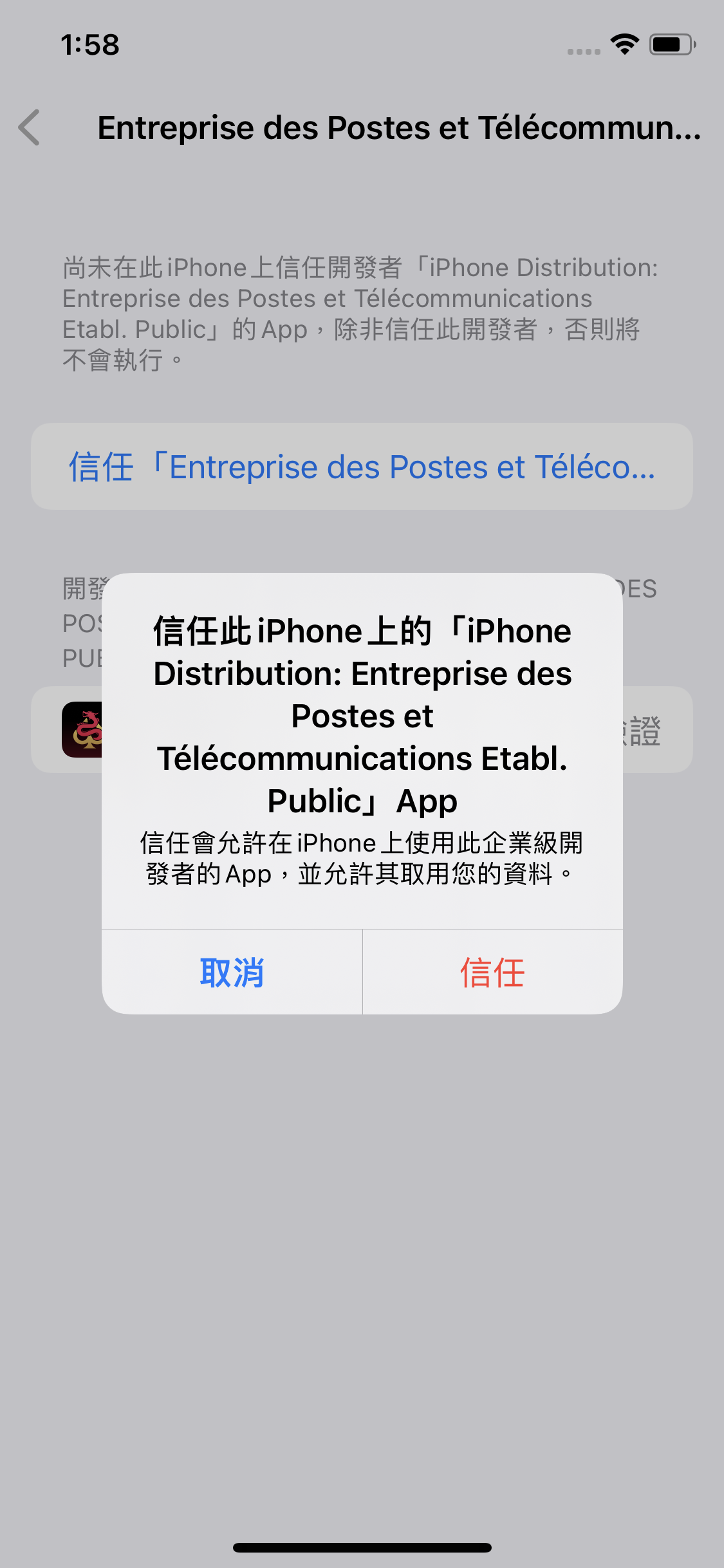
3-3 Nhấn Tin cậy
Click Trust

Chọn chứng chỉ dưới mục Ứng dụng doanh nghiệp và nhấn "Tin cậy" (Trust)

Mẹo: Nhấn vào hình thu nhỏ phía trên để xem hướng dẫn chi tiết.
4

Mở và Đăng nhập Game

Sau khi hoàn tất các bước trên, mở App và đăng nhập bằng tài khoản vừa đăng ký.

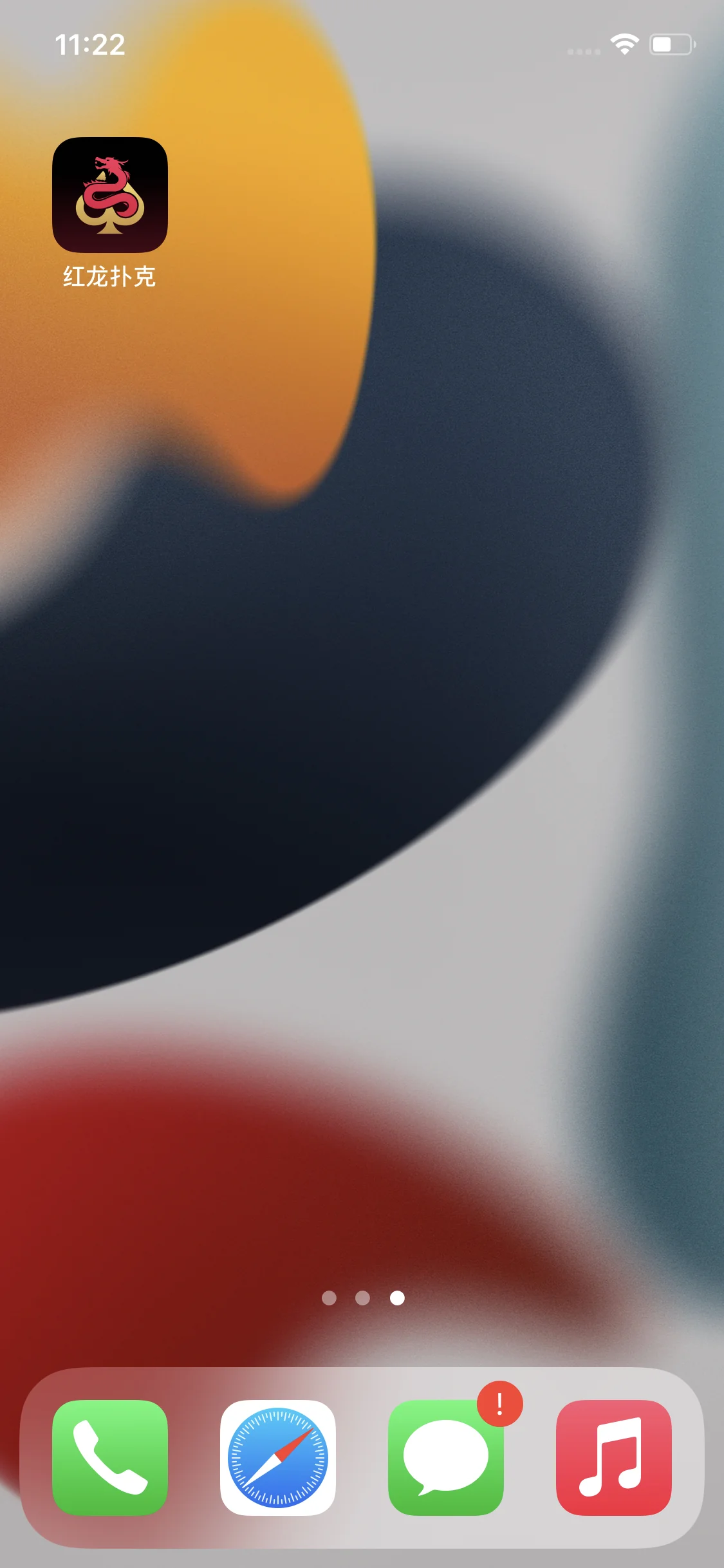
4-1 Mở Game
Open Red Dragon App

Nhấn vào biểu tượng Red Dragon trên màn hình chính

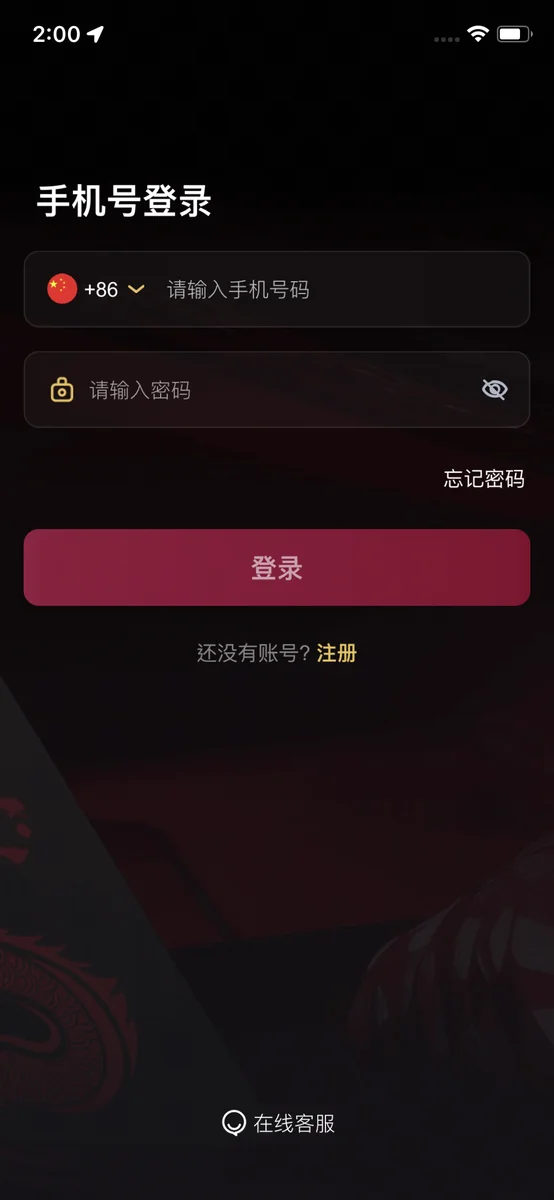
4-2 Đăng nhập Tài khoản
Login Account

Sử dụng tài khoản và mật khẩu vừa đăng ký để đăng nhập

Lưu ý: Nếu nhấn vào không phản hồi hoặc bị thoát, hãy khởi động lại điện thoại để hệ thống cập nhật quyền và cài đặt tin cậy.
Thông báo Nâng cấp Phiên bản v1.0.35.14

Cài đặt lại để tiếp tục chơi

Kính gửi người dùng, chúng tôi đã hoàn thành Cập nhật ổn định App và Tối ưu hóa nội dung.

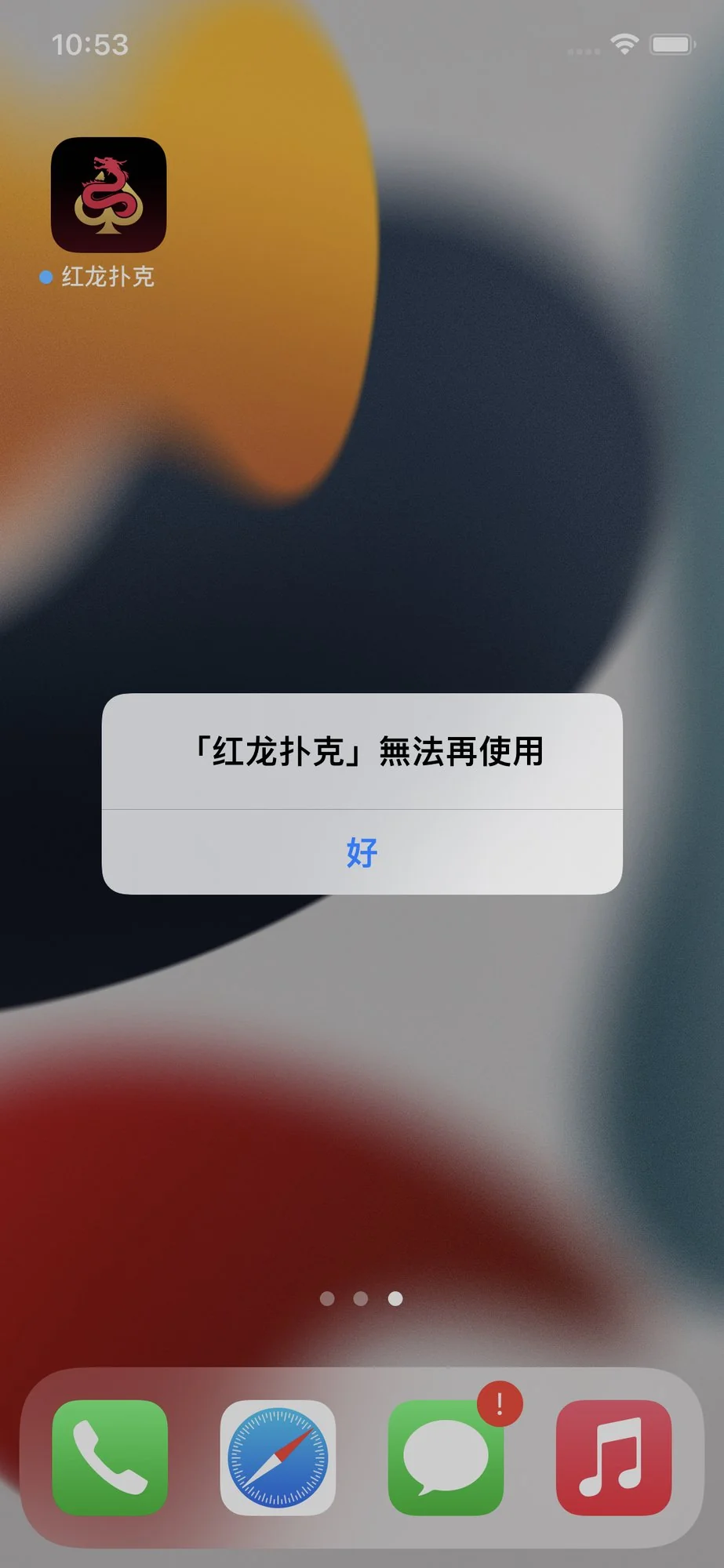
Nếu bạn thấy thông báo 'Không còn khả dụng', vui lòng làm theo các bước:
1

Gỡ cài đặt trước

Nhấn giữ biểu tượng và xóa hoàn toàn App cũ.

Nếu gặp lỗi này
2

Xác minh tiếp

Chuyển đến Cài đặt → Chung → VPN & Quản lý Thiết bị, nhấn để tin cậy hồ sơ nhà phát triển doanh nghiệp.

3

Cài đặt sau

Sau khi xác minh, tải xuống phiên bản mới nhất ở dưới.
Cài đặt tại đây

Câu hỏi thường gặp

H: Tại sao Windows hiện cảnh báo màu xanh khi cài đặt?
Đây là thông báo SmartScreen của Windows Defender. Vui lòng nhấn "More info" -> "Run anyway" để tiếp tục. Phần mềm của chúng tôi đã được quét virus và an toàn.
H: iOS báo lỗi chứng chỉ không mở được?
Chứng chỉ doanh nghiệp đôi khi sẽ được cập nhật. Nếu không mở được, vui lòng xóa App cũ, tải lại phiên bản mới nhất từ trang này và thực hiện lại bước tin cậy chứng chỉ.

Muốn biết thêm? Liên hệ ngay

Tải xuống ngay để bắt đầu hành trình, hoặc liên hệ hỗ trợ để biết thêm

Chính thức · Bảo mật · Hỗ trợ 24/7